Войдите для лучшего опыта
*До{{receiveCouponInfo.expire_at}}Использовать до*
Войдите для лучшего опыта


Правила акции
1、Время акции:{{ info.groupon.start_at }} ~ {{ info.groupon.end_at }}。
1、Время акции:Пока есть в наличии。
2、Срок действия группы:{{ info.groupon.expire_days * 24 }}час.。
3、Участников в группе:{{ info.groupon.need_count }}чел.。
Важная информация
1、Процесс: Вступите/Создайте и оплатите -> Наберите группу -> Успех!
2、Если группа не наберётся, деньги вернутся.
3、Условия зависят от товара. Читайте правила.
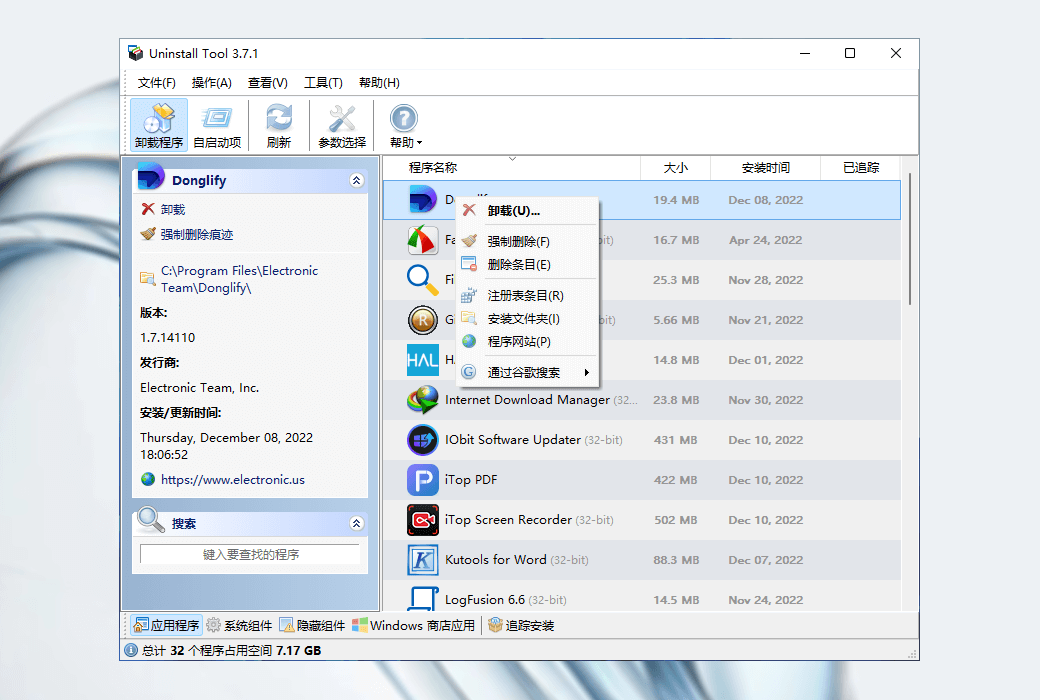
Uninstall Tool 3 Мощный инструмент очистки

Быстрое и мощное программное обеспечение для очистки выгрузки, которое полностью удаляет установленное программное обеспечение
Используйте эффективные, мощные и простые в использовании приложения Windows, чтобы удалить ненужное программное обеспечение и сделать компьютер чистым и быстрым.
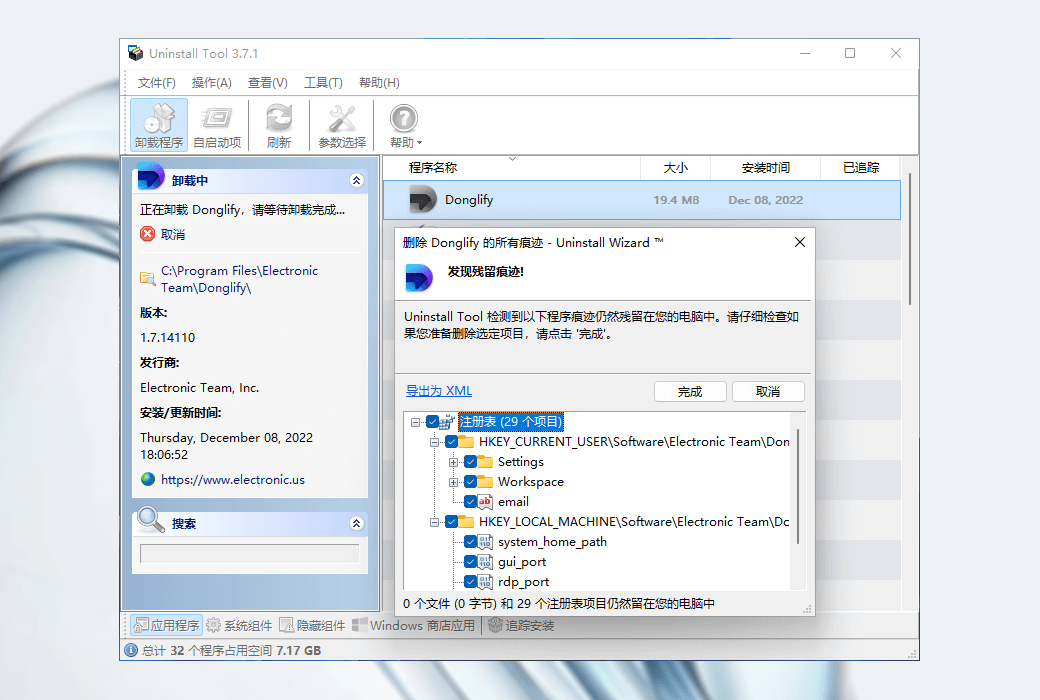
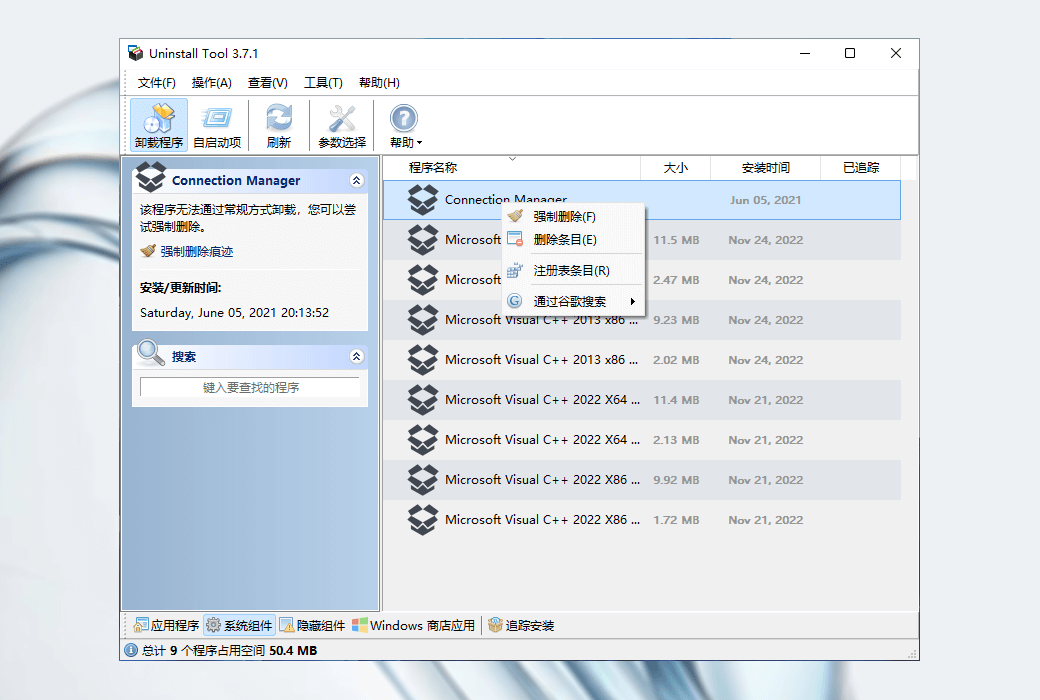
Удалить ненужное программное обеспечение полностью, удалив оставшиеся файловые системы и записи реестра
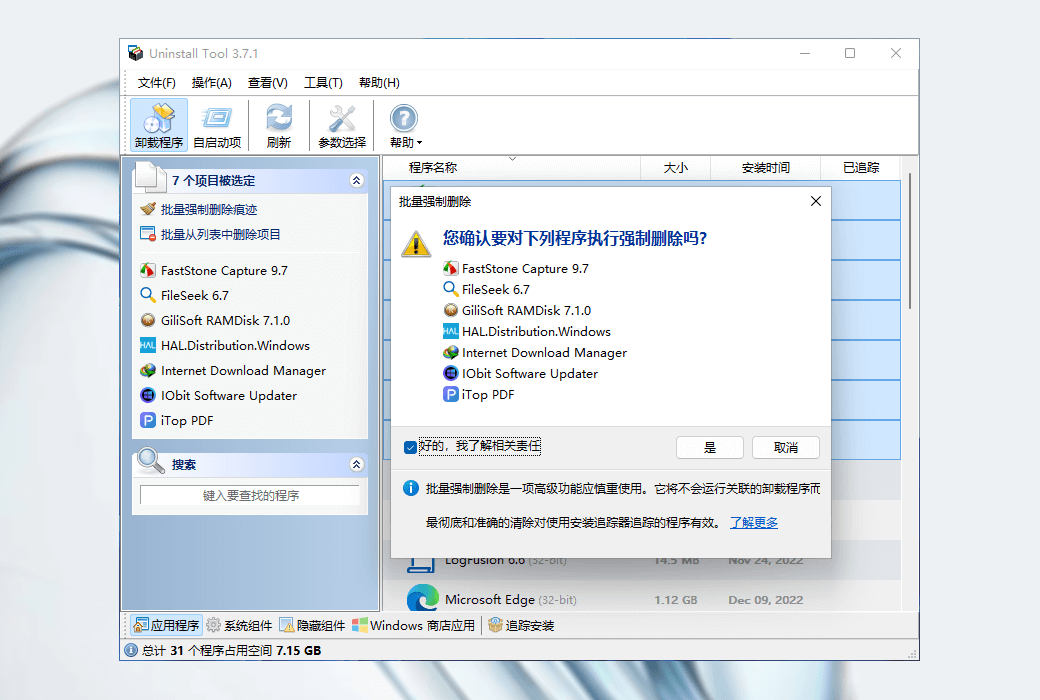
Удалить или выполнить принудительное удаление нескольких выбранных приложений
Удалить непримиримые приложения
Использование отслеживания в реальном времени для установки приложений. Просмотр и запись созданных файлов / записей реестра
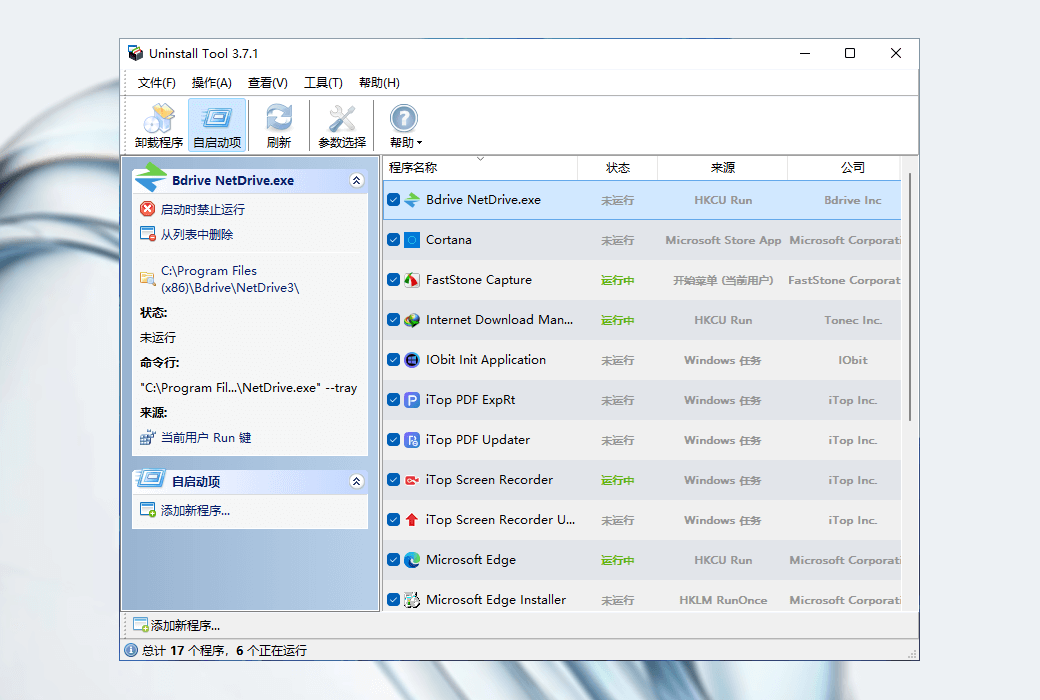
Поиск, добавление или удаление приложений, автоматически запускаемых при запуске Windows
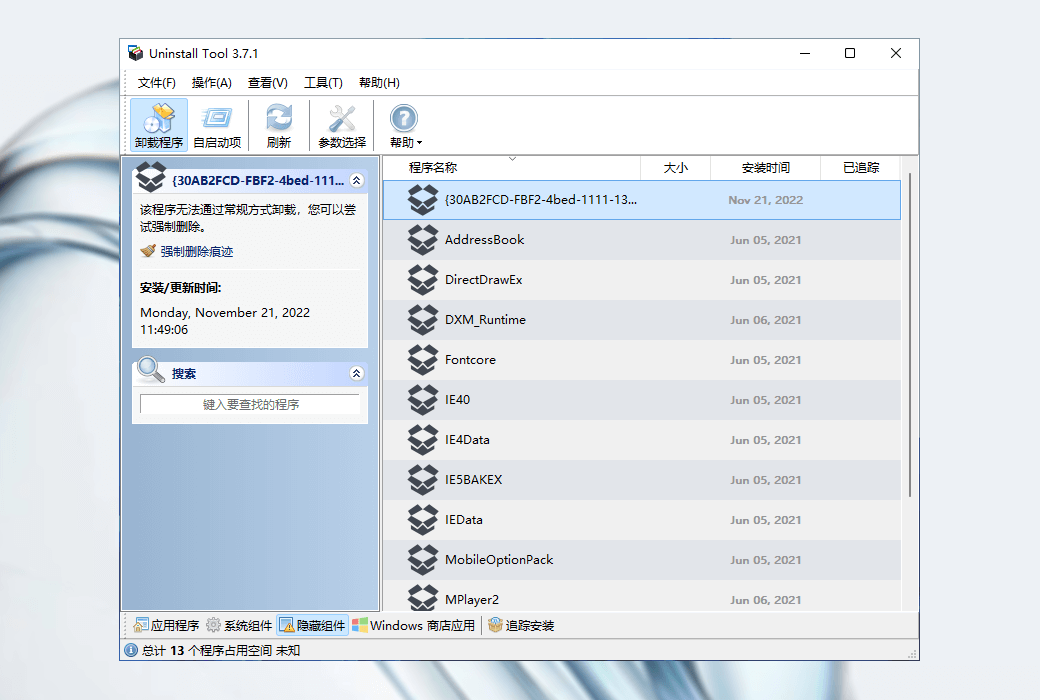
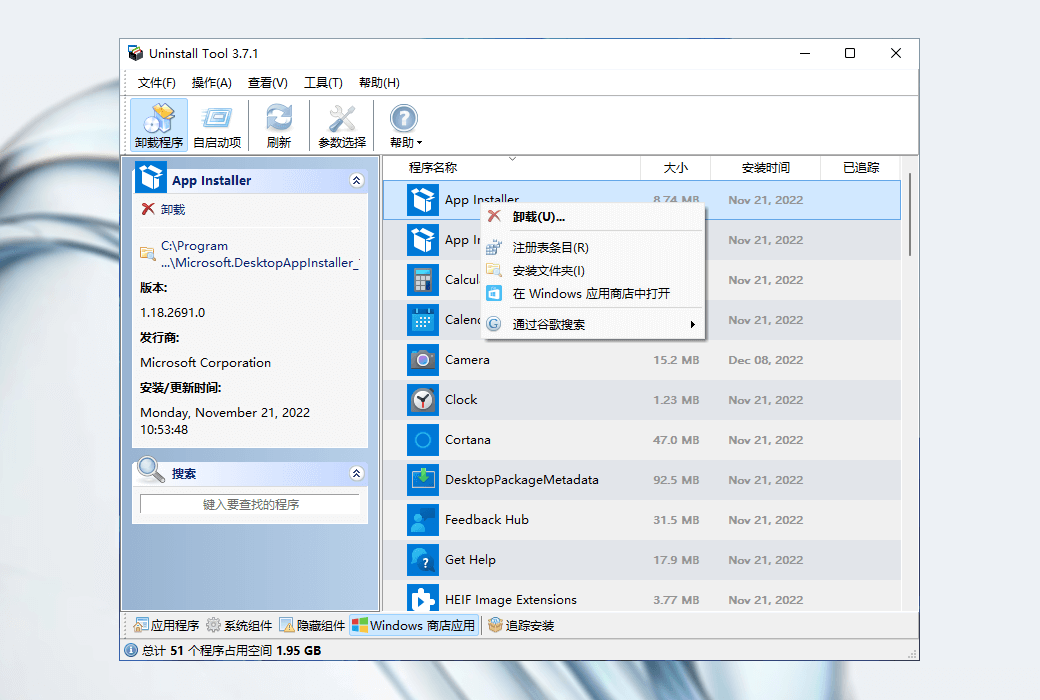
Группа программ
Настольные приложения
Обновления и компоненты, в основном от Microsoft
Скрыть предметы, которые не предназначены для выгрузки
Магазин приложений Windows для Windows 8 и выше
Отличия авторизованной версии:
Стандартная версия лицензии основана на каждом ПК и требует нескольких компьютеров для использования, сколько копий необходимо приобрести.
Портативные лицензии предназначены для использования одним пользователем на нескольких компьютерах. Портативный режим не требует установки, может быть запущен напрямую, он может быть запущен на U - диске.
Официальный сайт:https://crystalidea.com
Центр загрузки:https://uninstall-tool.apsgo.cn
Срок доставки: Автоматическая доставка за 24 часа
Платформа: Windows
Язык интерфейса: Поддерживается отображение интерфейса на китайском языке, выбор из нескольких языков.
Информация о обновлении: Данная версия действительна на протяжении всей жизни, поддерживает обновление и модернизацию небольших версий (v3.x)
Триал перед покупкой: Можно использовать ограниченную бесплатную версию перед покупкой.
Как получить товар: После покупки информация об активации будет отправлена по электронной почте на адрес, указанный при заказе, а также можно проверить соответствующий код активации продукта в личном кабинете, в разделе "Мои заказы".
Количество устройств: Установка на 1 компьютер.
Смена компьютера: Удаление с предыдущего компьютера, активация на новом компьютере.
Руководство по активации: В процессе добавления.
Особые примечания: Уже интегрирован официальный API для автоматической доставки, адрес электронной почты используется в качестве имени пользователя и регистрационного кода для активации в программном обеспечении, поддерживается восстановление ключа на официальном сайте.
Ссылки для справки:https://crystalidea.com/uninstall-tool/buy

Сотрудничество

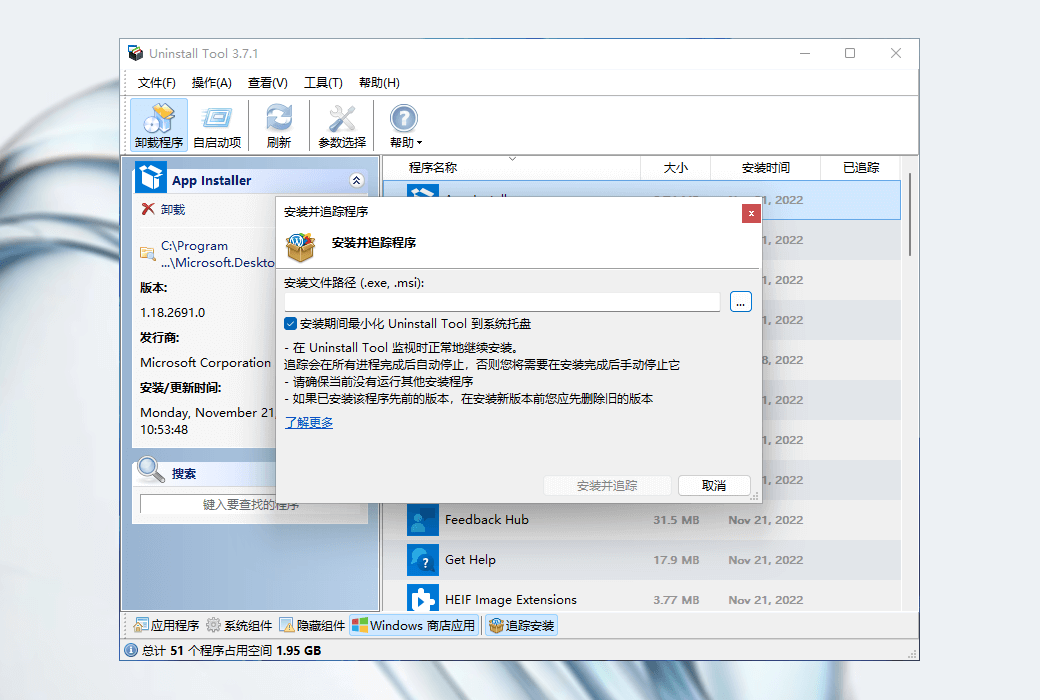
Установка трекеров (установка мониторов)
При установке приложения трекер отслеживает все изменения, внесенные в систему.
Как контролировать установку
Это можно сделать тремя способами:
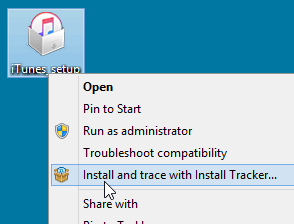
Из меню Установить файл правой кнопкой мыши
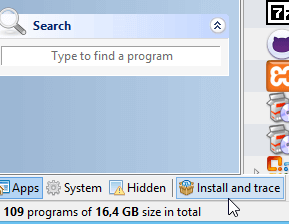
Панель инструментов снизу
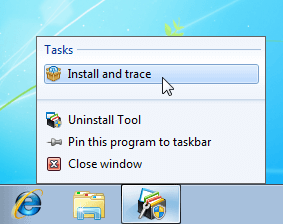
Меню значков из панели задач Windows
Установка обычно продолжается при выгрузке инструментов мониторинга. Если все процессы завершены, отслеживание автоматически останавливается, иначе вы должны остановить его вручную после завершения установки.
После успешной установки новая программа появится в списке с меткой « Отслеживание», указывающей на то, что все данные отслеживания будут удалены с вашего компьютера во время процесса разгрузки после выполнения программы по умолчанию (или при использовании функции принудительного удаления) (в мастере разгрузки):

Ход установки
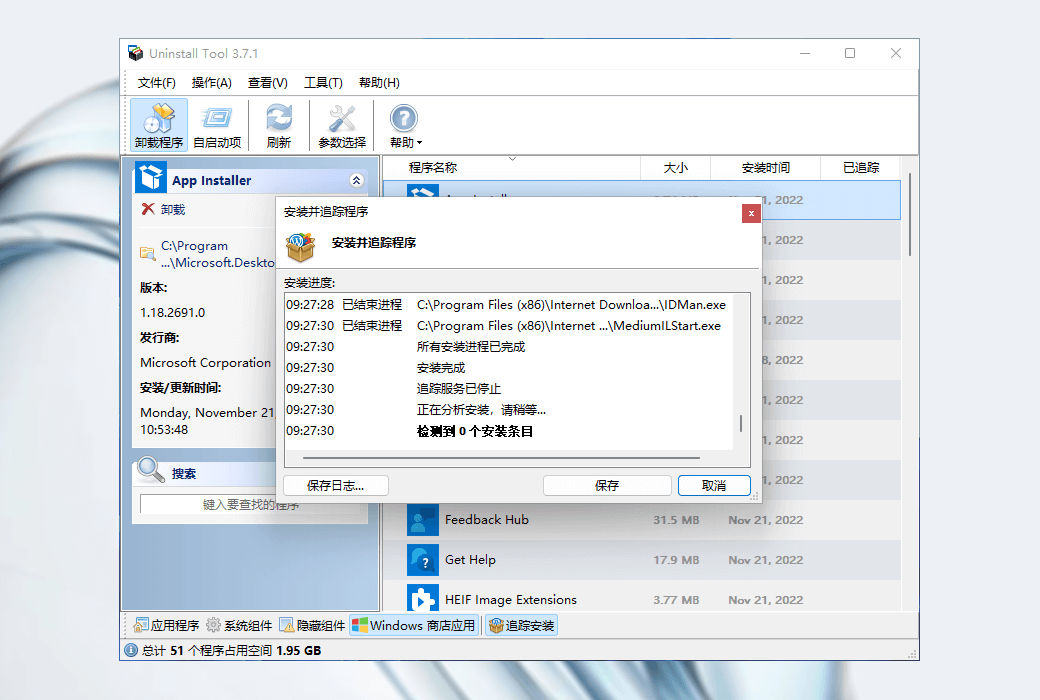
Когда установка отслеживания выполняется, средство удаления минимизируется до системного лотка. Тем не менее, вы можете просмотреть окно прогресса в реальном времени, дважды щёлкнув на значке лотка или используя контекстное меню лотка.
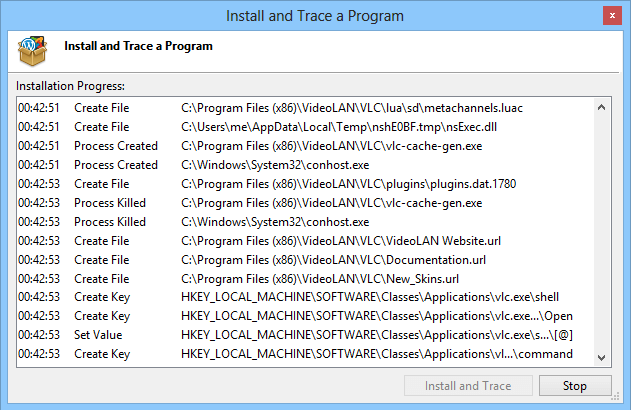
Подробный журнал реального времени
Вы можете остановить отслеживание установки с помощью необязательной функции « Восстановление»:
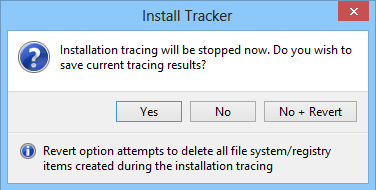
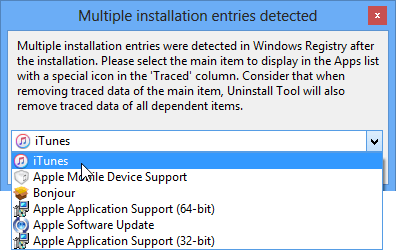
Несколько (встроенных) установок
Как правило, одновременно устанавливается несколько программ. Установка трекера позволяет обнаружить это и обрабатывать их следующим образом: после установки трекер установки отображает список установленных приложений и позволяет пользователю выбрать основной элемент. Основные элементы будут отображаться в столбце « Отслеживание» специальным значком в списке приложений, а другие программы будут рассматриваться как зависимые элементы. При удалении приложения отслеживания с зависимыми элементами мастер удаления также удаляет данные отслеживания для каждого элемента. При необходимости будут появляться специальные предупреждающие сообщения.
Добавление данных к отслеживаемой установке
Дополнительные данные отслеживания выполняются через контекстное меню « Данные отслеживания» отслеживаемой программы. Дополнительные данные могут быть получены в следующих случаях:
Необходимо запустить исполняемый файл приложения, которое только что было установлено с помощью Install Tracker, чтобы настроить его самостоятельно и создать как можно больше трекеров.
Для обновления существующих приложений отслеживания требуется более новая версия.
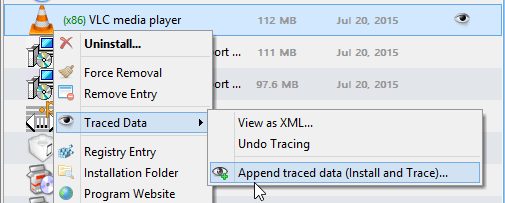
После назначения исполняемого файла Install Tracker продолжит отслеживать и добавлять все новые данные после того, как выбранный исполняемый файл выполнит свою работу.